Domain mekw.de kaufen?
Wir ziehen mit dem Projekt
mekw.de um.
Sind Sie am Kauf der Domain
mekw.de interessiert?
domain@kv-gmbh.de · 0541-91531010
Domain mekw.de kaufen?
Wo finde ich die Checkbox?
Die Checkbox befindet sich normalerweise in Formularen oder auf Websites, wo Benutzer eine Auswahl treffen müssen. Sie wird oft als kleines Kästchen mit einem Häkchen dargestellt, das angeklickt werden kann. Um die Checkbox zu finden, scrolle auf der Seite nach unten oder suche nach dem entsprechenden Abschnitt im Formular. Manchmal ist die Checkbox auch mit einem Text oder einer Frage verbunden, die du beantworten musst. Wenn du die Checkbox immer noch nicht finden kannst, schaue nach Anweisungen oder Hinweisen auf der Seite, die dir helfen könnten, sie zu lokalisieren. **
Ist ein Checkbox als Pflichtfeld?
Ein Checkbox-Feld kann als Pflichtfeld definiert werden, indem es als erforderlich markiert wird. Wenn ein Benutzer das Kontrollkästchen nicht aktiviert, wird er daran gehindert, das Formular abzusenden, bis er das Pflichtfeld ausgefüllt hat. **

Ähnliche Suchbegriffe für Checkbox
Top-Angebote
Produkte zum Begriff Checkbox:
-
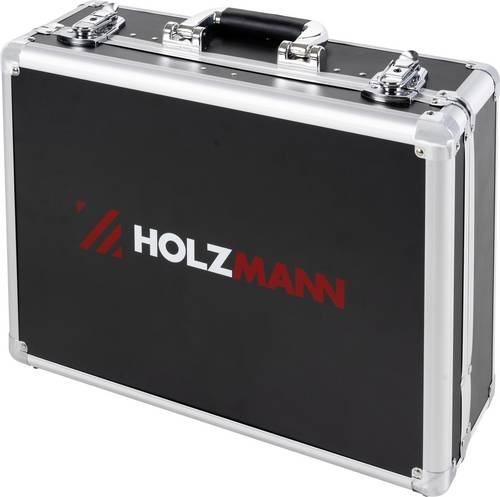
Holzmann Maschinen WZK119ECO Werkzeug-Sortiment(1/4") 250mm 1x Steckschlüssel (1/4") 1 x Hammer 1 x Maßband 3m Fach2: 1 x Schere 200 mm 1 x Minisäge 3 x Sägeblätter 1 x Wasserwaage 400 mm 1 x Schneidmesser 5 x Ersatzklingen 9 x Sechskantschlüssel mit Kugelkopf: 1.5-2-2.5-3-4-5-6-8-10 mm Fach3: 1 x Wasserpumpenzange 225 mm 1 x Schlüssel für Werkzeugkoffer 1 x Kombizange 200 mm 5 x Kombischlüssel: 8-9-10-11-13 mm 1x Seitenschneiderzange 180 mm Fach4: 8x Schraubendreher 3 x Präzisionsschraubendreher 1 x Mini-Seitenschneider Zange 160 mm 1 x Mini-Spitzzange 160 mm159,99 €*Versand: 0,00 €Sichere Weiterleitung zum Anbieter
-
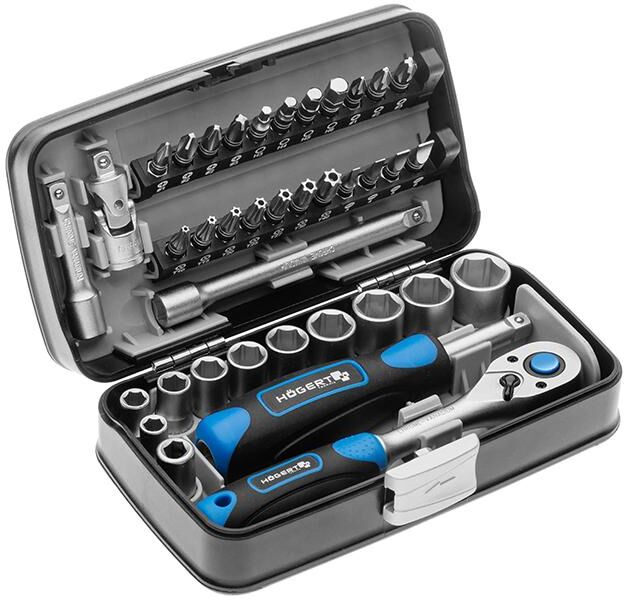
Hogert Technik HT1R462 Werkzeug-SetMengeneinheit: Set; Maße Antriebsvierkant [mm (Zoll)]: 6,3 (1/4); Werkzeug: mit Ratschenfunktion; Anzahl Zähne (Ratschenmechanismus): 72; Antriebsseite (Profil): Vierkant; Antrieb [Zoll]: 1/4; Arbeitsseite (Profil): Schlitz, Kreuzschlitz (PH), Torx-TR, Sechskant; Schlüsselweite: 5.5, 6, 7, 8, 9, 10, 11, 12, 13, 14, S3, S4, S5, S6, PH1, PH2, PH3, PZ1, PZ2, PZ3, T10H, T15H, T20H, T25H, T27H, T30H, T40H, H3, H4, H5, H6; Länge [mm]: 50, 100; Ausführung Werkzeuggriff: 2-Komponenten-Griff; Oberfläche Werkzeuggriff: kunststoffbeschichtet, gummiert; Material: Chrom-Vanadium-Stahl; Anzahl Werkzeuge: 38; Gewicht [g]: 835; Verpackung: Stahlblechkassette37,49 €*Versand: 6,95 €Sichere Weiterleitung zum Anbieter
-
Wie erstelle ich eine Checkbox in Excel?
Um eine Checkbox in Excel zu erstellen, gehe wie folgt vor: Klicke auf das Entwicklertools-Registerkarte in der Menüleiste, dann auf "Einfügen" und wähle "Formularsteuerelemente". Wähle das Kontrollkästchen aus und ziehe es auf die gewünschte Zelle in deinem Arbeitsblatt. Du kannst die Checkbox dann anpassen, indem du mit der rechten Maustaste darauf klickst und "Eigenschaften" auswählst. **
-
Wie kann man eine Checkbox im Browser speichern?
Um eine Checkbox im Browser zu speichern, kann man entweder den Zustand der Checkbox in einem Cookie speichern oder die Checkbox in einer Datenbank speichern, wenn man eine serverseitige Lösung verwendet. Alternativ kann man auch den Local Storage des Browsers verwenden, um den Zustand der Checkbox zu speichern. **
-
Wie kann man nur eine Checkbox gleichzeitig auswählen?
Um sicherzustellen, dass nur eine Checkbox gleichzeitig ausgewählt werden kann, können Sie den Namen (name) der Checkboxen gleich halten und den Wert (value) der Checkboxen unterschiedlich gestalten. Dadurch wird sichergestellt, dass nur eine Checkbox mit demselben Namen ausgewählt werden kann. Sie können auch JavaScript verwenden, um sicherzustellen, dass nur eine Checkbox ausgewählt ist, indem Sie die anderen Checkboxen deaktivieren, wenn eine ausgewählt wird. **
-
Wie speichert man den Checkbox-Status im LocalStorage?
Um den Checkbox-Status im LocalStorage zu speichern, musst du zunächst den aktuellen Status der Checkbox abrufen. Dies kann mit JavaScript und der Methode `querySelector` erfolgen. Anschließend kannst du den Status in den LocalStorage mit der Methode `setItem` speichern. Um den Status später wieder abzurufen, verwendest du die Methode `getItem` und setzt den Checkbox-Status entsprechend. **


Wie erstelle ich Bilder, die wie eine Checkbox funktionieren?
Um Bilder zu erstellen, die wie eine Checkbox funktionieren, kannst du eine Grafiksoftware wie Photoshop oder GIMP verwenden. Erstelle ein Rechteck oder eine quadratische Form und fülle es mit einer Farbe, die den Hintergrund darstellt. Füge dann ein kleineres Rechteck oder eine quadratische Form hinzu, das die Checkbox darstellt, und fülle es mit einer anderen Farbe, um anzuzeigen, ob sie aktiviert oder deaktiviert ist. **
Warum lässt sich die Kubuntu Tkinter Checkbox nicht ankreuzen?
Es gibt verschiedene mögliche Gründe, warum sich eine Tkinter-Checkbox in Kubuntu nicht ankreuzen lässt. Einer der häufigsten Gründe ist, dass die Checkbox deaktiviert oder nicht anklickbar ist. Überprüfen Sie, ob die Checkbox aktiviert ist und ob das entsprechende Ereignis (z.B. "command" oder "variable") korrekt konfiguriert ist. Ein weiterer möglicher Grund könnte sein, dass es ein Problem mit der Installation oder Konfiguration von Tkinter auf Ihrem System gibt. Stellen Sie sicher, dass Tkinter ordnungsgemäß installiert ist und dass Sie die neueste Version verwenden. **
Top-Angebote
Produkte zum Begriff Checkbox:
-
Faller 130489 - H0 Programm - Handel, Gewerbe, Industrie - Handel - Metzgerei/BäckereiDer Bausatz Metzgerei/Bäckerei von FALLER im Maßstab H0 bringt lebendiges Flair in jede Modellbau-Landschaft. Dieses detaillierte Wohn- und Geschäftshaus beherbergt zwei traditionelle Ladengeschäfte und ist für Modellbaufans ab 10 Jahren geeignet. besteht aus 569 Einzelteilen in 13 verschiedenen Farben zwei Ladengeschäfte mit Schaufenstern und Warenauslagen seitlicher Anbau mit Pergola und einem kleinen Imbiss-Bereich umfangreiches Zubehör wie vier Fahrräder und ein Fahrradständer Das Gebäudeensemble vereint eine Metzgerei und eine Bäckerei unter einem Dach, was für eine belebte Szenerie sorgt. Die liebevoll gestalteten Details, wie die Warenauslagen in den Schaufenstern oder der gemütliche Imbiss mit Stehtisch unter der Pergola, laden zum Verweilen ein. Zum Lieferumfang gehören neben den Gebäudeteilen auch Fensterteile, eine Gardinenmaske, Dekorationselemente sowie eine ausführliche Bauanleitung. Für den Zusammenbau wird zusätzlich Plastikkleber benötigt.37,99 €*Versand: 3,95 €Sichere Weiterleitung zum Anbieter
-
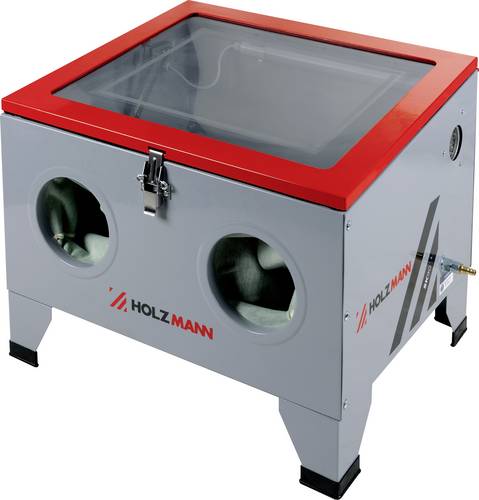
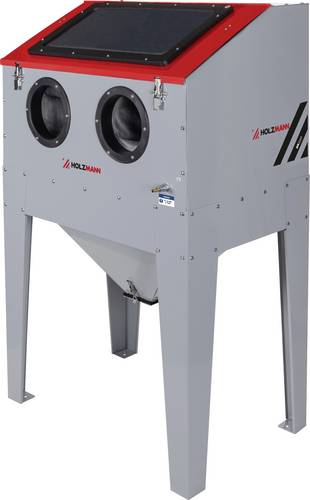
Holzmann Maschinen SK90_230V Werkstatt SandstrahlkabineDie HOLZMANN Sandstrahlkabine SK90 ist die kompakteste im Sortiment mit 90 Liter Kabinenvolumen und einer max. Gitterbeladung von 5 kg lassen sich bereits eine Menge Teile bearbeiten.118,14 €*Versand: 5,95 €Sichere Weiterleitung zum Anbieter
-
Holzmann Maschinen WZK119ECO Werkzeug-Sortiment(1/4") 250mm 1x Steckschlüssel (1/4") 1 x Hammer 1 x Maßband 3m Fach2: 1 x Schere 200 mm 1 x Minisäge 3 x Sägeblätter 1 x Wasserwaage 400 mm 1 x Schneidmesser 5 x Ersatzklingen 9 x Sechskantschlüssel mit Kugelkopf: 1.5-2-2.5-3-4-5-6-8-10 mm Fach3: 1 x Wasserpumpenzange 225 mm 1 x Schlüssel für Werkzeugkoffer 1 x Kombizange 200 mm 5 x Kombischlüssel: 8-9-10-11-13 mm 1x Seitenschneiderzange 180 mm Fach4: 8x Schraubendreher 3 x Präzisionsschraubendreher 1 x Mini-Seitenschneider Zange 160 mm 1 x Mini-Spitzzange 160 mm159,99 €*Versand: 0,00 €Sichere Weiterleitung zum Anbieter
-
Wo finde ich die Checkbox?
Die Checkbox befindet sich normalerweise in Formularen oder auf Websites, wo Benutzer eine Auswahl treffen müssen. Sie wird oft als kleines Kästchen mit einem Häkchen dargestellt, das angeklickt werden kann. Um die Checkbox zu finden, scrolle auf der Seite nach unten oder suche nach dem entsprechenden Abschnitt im Formular. Manchmal ist die Checkbox auch mit einem Text oder einer Frage verbunden, die du beantworten musst. Wenn du die Checkbox immer noch nicht finden kannst, schaue nach Anweisungen oder Hinweisen auf der Seite, die dir helfen könnten, sie zu lokalisieren. **
-
Ist ein Checkbox als Pflichtfeld?
Ein Checkbox-Feld kann als Pflichtfeld definiert werden, indem es als erforderlich markiert wird. Wenn ein Benutzer das Kontrollkästchen nicht aktiviert, wird er daran gehindert, das Formular abzusenden, bis er das Pflichtfeld ausgefüllt hat. **
-
Wie erstelle ich eine Checkbox in Excel?
Um eine Checkbox in Excel zu erstellen, gehe wie folgt vor: Klicke auf das Entwicklertools-Registerkarte in der Menüleiste, dann auf "Einfügen" und wähle "Formularsteuerelemente". Wähle das Kontrollkästchen aus und ziehe es auf die gewünschte Zelle in deinem Arbeitsblatt. Du kannst die Checkbox dann anpassen, indem du mit der rechten Maustaste darauf klickst und "Eigenschaften" auswählst. **
-
Wie kann man eine Checkbox im Browser speichern?
Um eine Checkbox im Browser zu speichern, kann man entweder den Zustand der Checkbox in einem Cookie speichern oder die Checkbox in einer Datenbank speichern, wenn man eine serverseitige Lösung verwendet. Alternativ kann man auch den Local Storage des Browsers verwenden, um den Zustand der Checkbox zu speichern. **
Ähnliche Suchbegriffe für Checkbox
-
Hogert Technik HT1R462 Werkzeug-SetMengeneinheit: Set; Maße Antriebsvierkant [mm (Zoll)]: 6,3 (1/4); Werkzeug: mit Ratschenfunktion; Anzahl Zähne (Ratschenmechanismus): 72; Antriebsseite (Profil): Vierkant; Antrieb [Zoll]: 1/4; Arbeitsseite (Profil): Schlitz, Kreuzschlitz (PH), Torx-TR, Sechskant; Schlüsselweite: 5.5, 6, 7, 8, 9, 10, 11, 12, 13, 14, S3, S4, S5, S6, PH1, PH2, PH3, PZ1, PZ2, PZ3, T10H, T15H, T20H, T25H, T27H, T30H, T40H, H3, H4, H5, H6; Länge [mm]: 50, 100; Ausführung Werkzeuggriff: 2-Komponenten-Griff; Oberfläche Werkzeuggriff: kunststoffbeschichtet, gummiert; Material: Chrom-Vanadium-Stahl; Anzahl Werkzeuge: 38; Gewicht [g]: 835; Verpackung: Stahlblechkassette37,49 €*Versand: 6,95 €Sichere Weiterleitung zum Anbieter
-
Jecht, Hans: Handeln im HandelHandeln im Handel , 1. Ausbildungsjahr im Einzelhandel: Lernfelder 1 bis 5 Arbeitsbuch , Batteriemanagementsysteme (BMS) > Batterien, BMS & Brennstoffzellen , Auflage: 5. Auflage 2024, Erscheinungsjahr: 20240812, Produktform: Kartoniert, Titel der Reihe: Handeln im Handel##, Autoren: Jecht, Hans~Limpke, Peter~Tegeler, Rainer~Kunze, Marcel~Fieber, Tobias, Edition: NED, Auflage: 24005, Auflage/Ausgabe: 5. Auflage 2024, Seitenzahl/Blattzahl: 214, Keyword: Kaufmann/Kauffrau Einzelhandel/Verkäufer/-in; Unterrichtswerke; Arbeitsheft, Fachschema: Einzelhandel / Berufsbezogenes Schulbuch, Fachkategorie: Berufsausbildung, Region: Berlin~Brandenburg~Mecklenburg-Vorpommern~Sachsen-Anhalt~Sachsen~Thüringen~Bayern~Baden-Württemberg~Hessen~Rheinland-Pfalz~Saarland~Bremen~Hamburg~Niedersachsen~Nordrhein-Westfalen~Schleswig-Holstein, Bildungszweck: Für die Berufsschule, Altersempfehlung / Lesealter: 25, Genaues Alter: K0016, Warengruppe: TB/Berufsschulbücher, Fachkategorie: Unterricht und Didaktik: Berufsausbildung: berufsbezogene Fächer, Ausbildungsberufe: K0016, UNSPSC: 49019900, Warenverzeichnis für die Außenhandelsstatistik: 49019900, Verlag: Westermann Schulbuch, Verlag: Westermann Schulbuch, Verlag: Westermann Berufliche Bildung GmbH, Länge: 295, Breite: 209, Höhe: 14, Gewicht: 576, Produktform: Kartoniert, Genre: Schule und Lernen, Genre: Schule und Lernen, Vorgänger: 2367938 A19802407, Ausbildungsberufe: Kaufmann/-frau i.Einzelhandel,24,75 €*Versand: 0,00 €Sichere Weiterleitung zum Anbieter
-
Kunze, Marcel: Handeln im HandelHandeln im Handel , 1. Ausbildungsjahr im Einzelhandel: Lernfelder 1 bis 5 Schulbuch , Batteriemanagementsysteme (BMS) > Batterien, BMS & Brennstoffzellen , Auflage: 10. Auflage 2024, Erscheinungsjahr: 20240909, Produktform: Kassette, Inhalt/Anzahl: 1, Inhalt/Anzahl: 1, Titel der Reihe: Handeln im Handel##, Autoren: Kunze, Marcel~Jecht, Hans~Limpke, Peter~Fieber, Tobias~Tegeler, Rainer, Edition: NED, Auflage: 24010, Auflage/Ausgabe: 10. Auflage 2024, Seitenzahl/Blattzahl: 472, Keyword: Schülerband; Unterrichtswerke; Kaufmann/Kauffrau Einzelhandel/Verkäufer/-in, Fachschema: Einzelhandel / Berufsbezogenes Schulbuch, Fachkategorie: Berufsausbildung, Region: Berlin~Brandenburg~Mecklenburg-Vorpommern~Sachsen-Anhalt~Sachsen~Thüringen~Bayern~Baden-Württemberg~Hessen~Rheinland-Pfalz~Saarland~Bremen~Hamburg~Niedersachsen~Nordrhein-Westfalen~Schleswig-Holstein, Bildungszweck: Für die Berufsschule, Altersempfehlung / Lesealter: 25, Genaues Alter: K0016, Warengruppe: HC/Berufsschulbücher, Fachkategorie: Unterricht und Didaktik: Berufsausbildung: berufsbezogene Fächer, Ausbildungsberufe: K0016, Text Sprache: ger, Sender’s product category: BUNDLE, Verlag: Westermann Berufl.Bildung, Verlag: Westermann Berufl.Bildung, Länge: 257, Breite: 192, Höhe: 19, Gewicht: 886, Produktform: Kartoniert, Genre: Schule und Lernen, Genre: Schule und Lernen, Beinhaltet: B0000077625001 9783142222660-1 B0000077625002 9783142222660 -2, Vorgänger: 2367933 A19225635 A8420020, Vorgänger EAN: 9783142222653 9783804549401 9783804555303, Herkunftsland: DEUTSCHLAND (DE), Katalog: deutschsprachige Titel, Katalog: Gesamtkatalog, Katalog: Kennzeichnung von Titeln mit einer Relevanz > 30, Katalog: Lagerartikel, Book on Demand, ausgew. Medienartikel, Ausbildungsberufe: Kaufmann/-frau i.Einzelhandel, Unterkatalog: AK, Unterkatalog: Bücher, Unterkatalog: Hardcover, Unterkatalog: Lagerartikel, Unterkatalog: Schulbuch,40,50 €*Versand: 0,00 €Sichere Weiterleitung zum Anbieter
-
Wie kann man nur eine Checkbox gleichzeitig auswählen?
Um sicherzustellen, dass nur eine Checkbox gleichzeitig ausgewählt werden kann, können Sie den Namen (name) der Checkboxen gleich halten und den Wert (value) der Checkboxen unterschiedlich gestalten. Dadurch wird sichergestellt, dass nur eine Checkbox mit demselben Namen ausgewählt werden kann. Sie können auch JavaScript verwenden, um sicherzustellen, dass nur eine Checkbox ausgewählt ist, indem Sie die anderen Checkboxen deaktivieren, wenn eine ausgewählt wird. **
-
Wie speichert man den Checkbox-Status im LocalStorage?
Um den Checkbox-Status im LocalStorage zu speichern, musst du zunächst den aktuellen Status der Checkbox abrufen. Dies kann mit JavaScript und der Methode `querySelector` erfolgen. Anschließend kannst du den Status in den LocalStorage mit der Methode `setItem` speichern. Um den Status später wieder abzurufen, verwendest du die Methode `getItem` und setzt den Checkbox-Status entsprechend. **
-
Wie erstelle ich Bilder, die wie eine Checkbox funktionieren?
Um Bilder zu erstellen, die wie eine Checkbox funktionieren, kannst du eine Grafiksoftware wie Photoshop oder GIMP verwenden. Erstelle ein Rechteck oder eine quadratische Form und fülle es mit einer Farbe, die den Hintergrund darstellt. Füge dann ein kleineres Rechteck oder eine quadratische Form hinzu, das die Checkbox darstellt, und fülle es mit einer anderen Farbe, um anzuzeigen, ob sie aktiviert oder deaktiviert ist. **
-
Warum lässt sich die Kubuntu Tkinter Checkbox nicht ankreuzen?
Es gibt verschiedene mögliche Gründe, warum sich eine Tkinter-Checkbox in Kubuntu nicht ankreuzen lässt. Einer der häufigsten Gründe ist, dass die Checkbox deaktiviert oder nicht anklickbar ist. Überprüfen Sie, ob die Checkbox aktiviert ist und ob das entsprechende Ereignis (z.B. "command" oder "variable") korrekt konfiguriert ist. Ein weiterer möglicher Grund könnte sein, dass es ein Problem mit der Installation oder Konfiguration von Tkinter auf Ihrem System gibt. Stellen Sie sicher, dass Tkinter ordnungsgemäß installiert ist und dass Sie die neueste Version verwenden. **
* Alle Preise verstehen sich inklusive der gesetzlichen Mehrwertsteuer und ggf. zuzüglich Versandkosten. Die Angebotsinformationen basieren auf den Angaben des jeweiligen Shops und werden über automatisierte Prozesse aktualisiert. Eine Aktualisierung in Echtzeit findet nicht statt, so dass es im Einzelfall zu Abweichungen kommen kann. ** Hinweis: Teile dieses Inhalts wurden von KI erstellt.